Khi chỉnh sửa ảnh trên máy tính, người ta thường nghĩ đến việc sử dụng các phần mềm chuyên nghiệp như "Photoshop". Tuy nhiên, Windows 11 được trang bị sẵn ứng dụng "Ảnh" (Photos). Thông thường, khi bạn nhấp đúp vào một bức ảnh, ứng dụng "Ảnh" sẽ khởi động và cho phép bạn xem ảnh, nhưng thực tế, ứng dụng này cũng có các tính năng chỉnh sửa đơn giản.
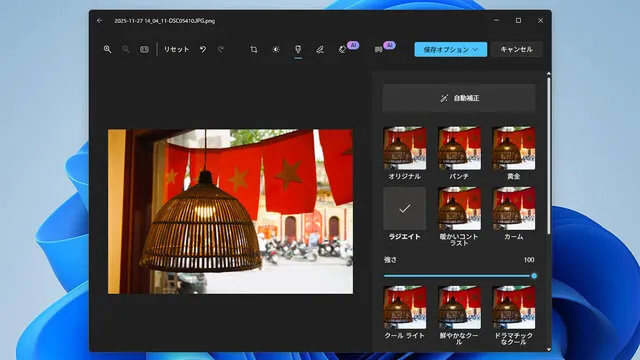
(Ảnh chụp bởi tác giả)
Vì vậy, hôm nay chúng ta sẽ cùng tìm hiểu xem ứng dụng "Ảnh" có thể chỉnh sửa ảnh đến mức độ nào.
Khám phá tính năng chỉnh sửa ảnh của ứng dụng "Ảnh" trên Windows 11
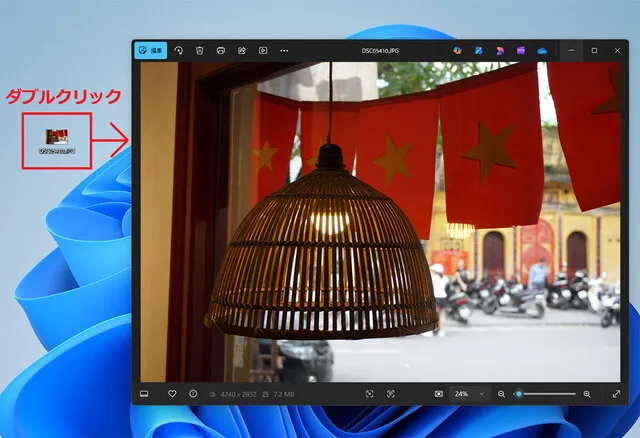
Trên Windows 11, khi bạn nhấp đúp vào một bức ảnh, ứng dụng "Ảnh" thường khởi động để bạn xem ảnh, nhưng thực tế, nó cũng có thể chỉnh sửa ảnh một cách đơn giản.
Trên Windows 11, khi bạn nhấp đúp vào một bức ảnh, ứng dụng tiêu chuẩn "Ảnh" sẽ khởi động và cho phép bạn xem ảnh. Nếu ứng dụng "Ảnh" không khởi động, hãy nhấp chuột phải vào bức ảnh và chọn "Mở bằng" rồi chọn "Ảnh".
Tuy nhiên, bạn có biết rằng ứng dụng "Ảnh" này không chỉ để xem ảnh mà còn có thể thực hiện các thao tác chỉnh sửa đơn giản như cắt ảnh, điều chỉnh màu sắc và độ sáng, thậm chí là xử lý ảnh bằng AI không? Vì vậy, trong bài viết này, chúng tôi sẽ giới thiệu xem ứng dụng "Ảnh" tiêu chuẩn của Windows 11 có thể xử lý ảnh đến mức độ nào. Đối với những chỉnh sửa ảnh nhỏ, ứng dụng "Ảnh" thường là đủ, vì vậy hãy ghi nhớ những gì nó có thể làm.
1. Cách cắt ảnh (trimming) loại bỏ các phần không cần thiết
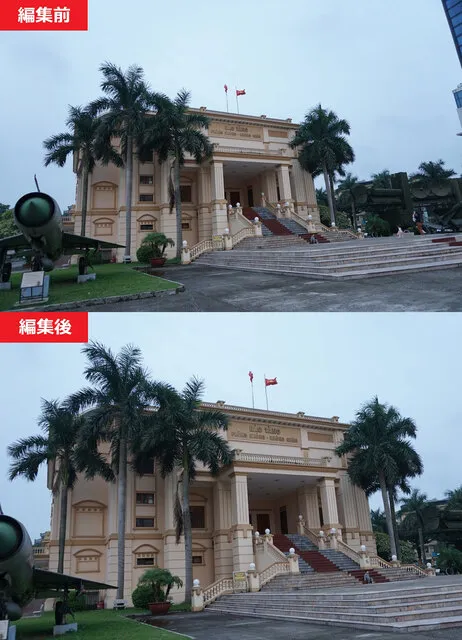
Chúng tôi đã thử cắt ảnh. Các phần thừa xung quanh đã bị loại bỏ, làm nổi bật tòa nhà trung tâm. Bức ảnh đã đẹp hơn so với trước khi chỉnh sửa.
Trước tiên, hãy thử "cắt ảnh" (trimming) trong ứng dụng "Ảnh". Cắt ảnh là "thao tác chỉnh sửa để loại bỏ những phần không cần thiết của hình ảnh và sắp xếp lại bố cục".
Cách thực hiện là đầu tiên hiển thị ảnh trong ứng dụng "Ảnh", sau đó nhấp vào "Chỉnh sửa" ở góc trên bên trái màn hình. Khi đó, khung cắt màu trắng sẽ xuất hiện xung quanh ảnh (trong menu phía trên màn hình, tùy chọn cắt đã được chọn), hãy kéo khung này để chọn vùng bạn muốn. Sau khi xác định được vùng muốn cắt, nhấp vào "Tùy chọn lưu" ở góc trên bên phải màn hình và chọn "Lưu bản sao" hoặc "Lưu".
Tuy nhiên, nếu bạn chọn "Lưu", ảnh gốc sẽ bị ghi đè, do đó không thể hoàn tác nếu có lỗi. Về cơ bản, bạn nên chọn "Lưu bản sao". Điều này cũng áp dụng cho các thao tác chỉnh sửa khác, vì vậy hãy ghi nhớ. Ngoài ra, đôi khi có trường hợp ảnh không được lưu ngay cả khi nhấp vào "Lưu bản sao", trong trường hợp đó, bạn nên sao chép ảnh gốc trước, sau đó chỉnh sửa trong ứng dụng "Ảnh" và chọn "Lưu (ghi đè)".